Windows服务器远程桌面授权到期?120天重置教程


问题现象
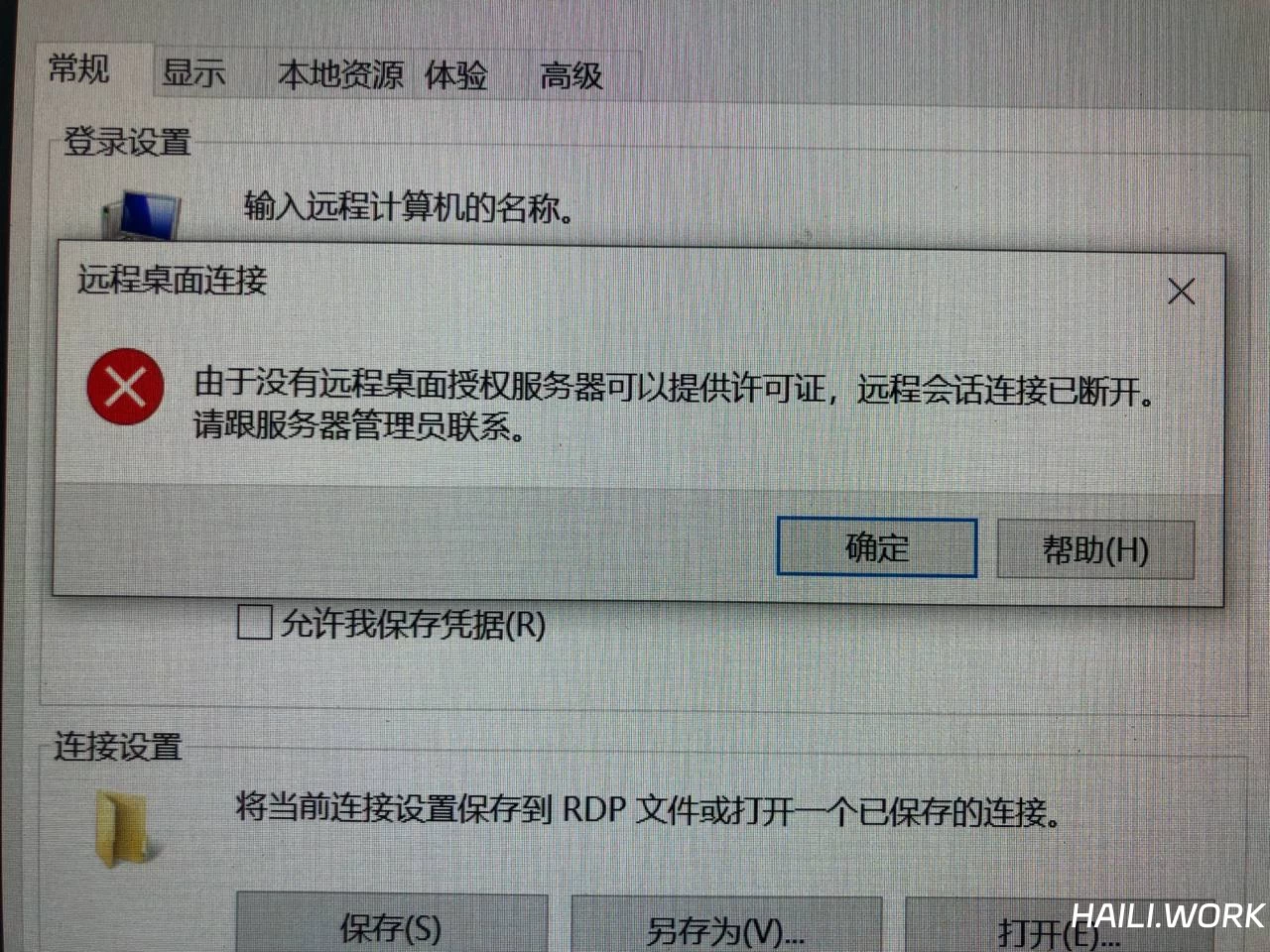
问题背景
Windows服务器的远程桌面服务(RDS)默认提供120天的授权宽限期(Grace Period),方便用户在购买正式许可证前进行测试和配置。宽限期过后,系统将阻止新的远程桌面连接。
解决方案
以下是重置120天授权宽限期的具体步骤:
步骤1:使用管理员身份连接服务器
如果还能远程连接,直接使用mstsc连接;如果连接已被阻止,可以使用强制管理模式:
mstsc /admin /v:服务器IP地址
这可以绕过授权检查以管理员身份登录。
步骤2:打开注册表编辑器
打开方法(按下Win+R键),输入regedit 并回车,以管理员身份打开注册表编辑器。
步骤3:定位到指定注册表项
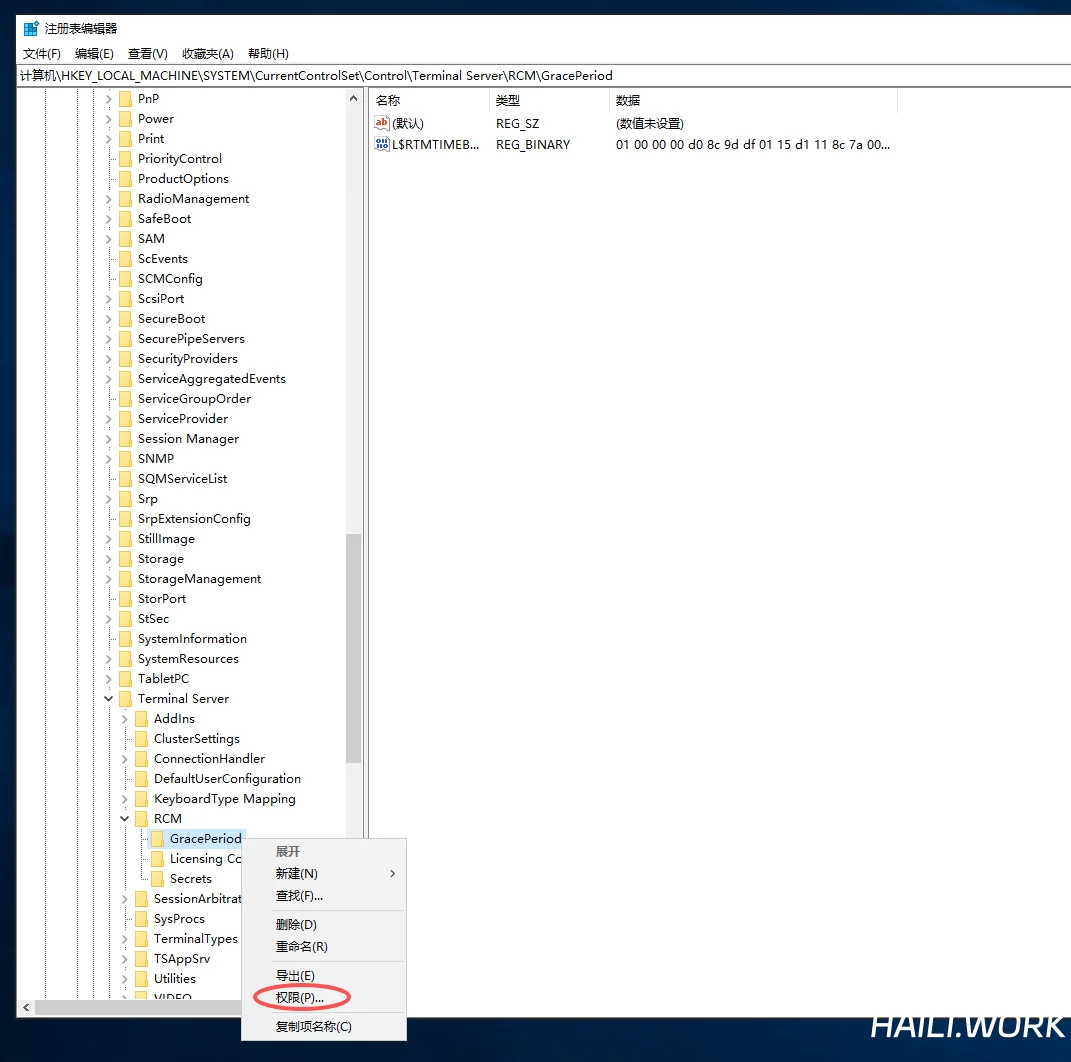
HKEY_LOCAL_MACHINE\SYSTEM\CurrentControlSet\Control\Terminal Server\RCM\GracePeriod
步骤4:修改权限(如需要)
点击选中GracePeriod 项,选择“权限”:
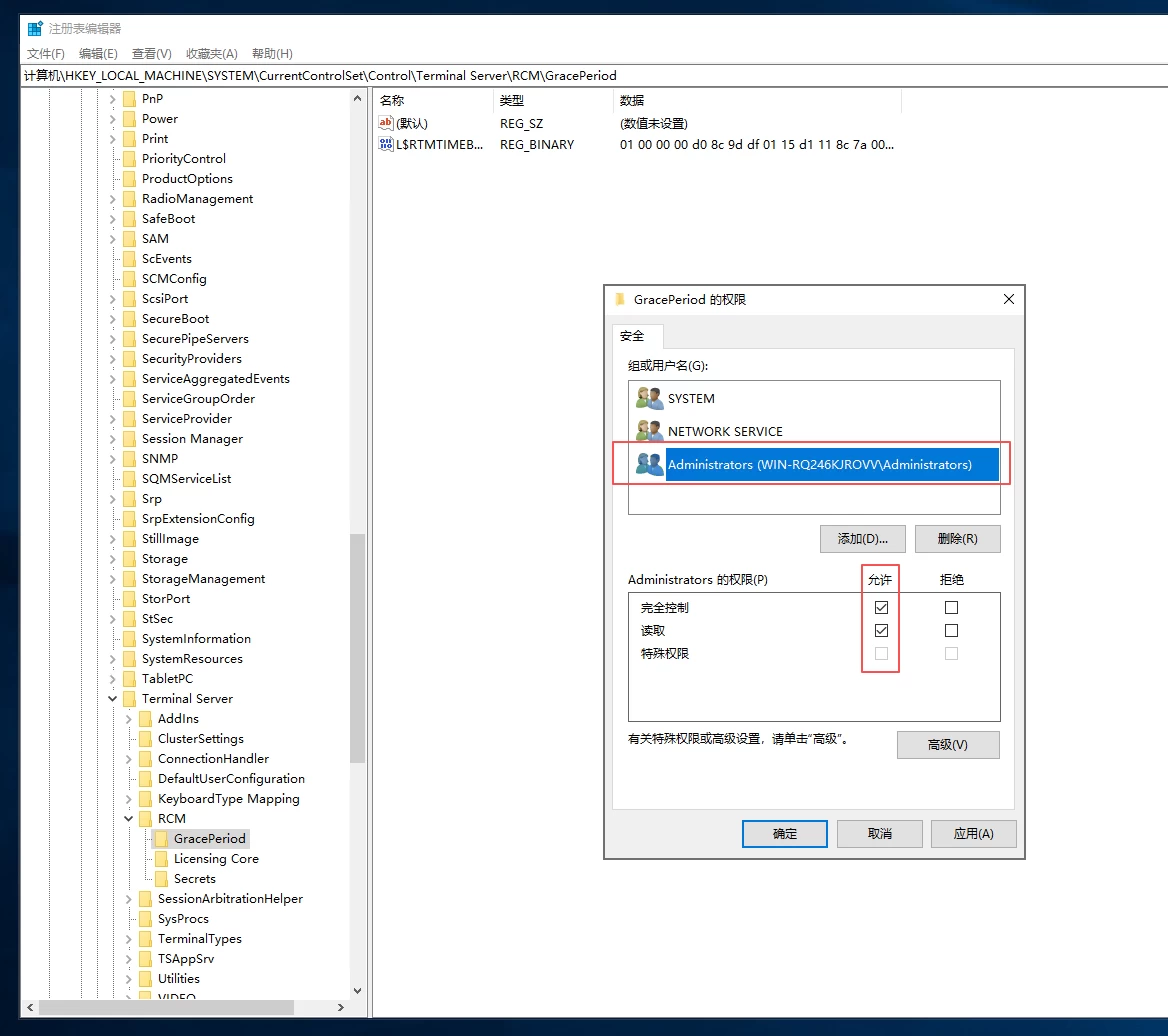
选择“Administrators”组,勾选“完全控制”为“允许”
如果提示无法直接修改权限(如下图),则需要更改所有者。
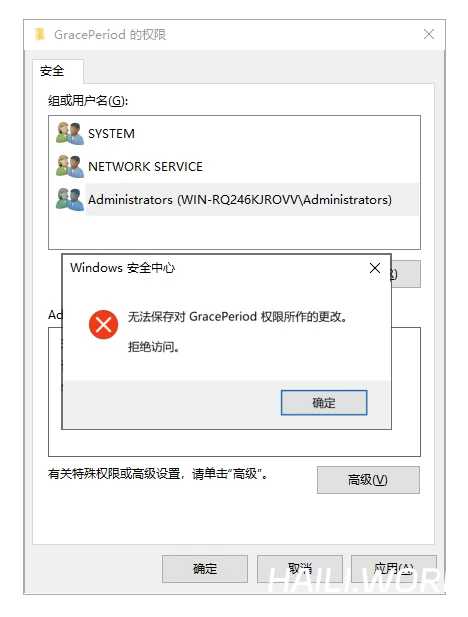
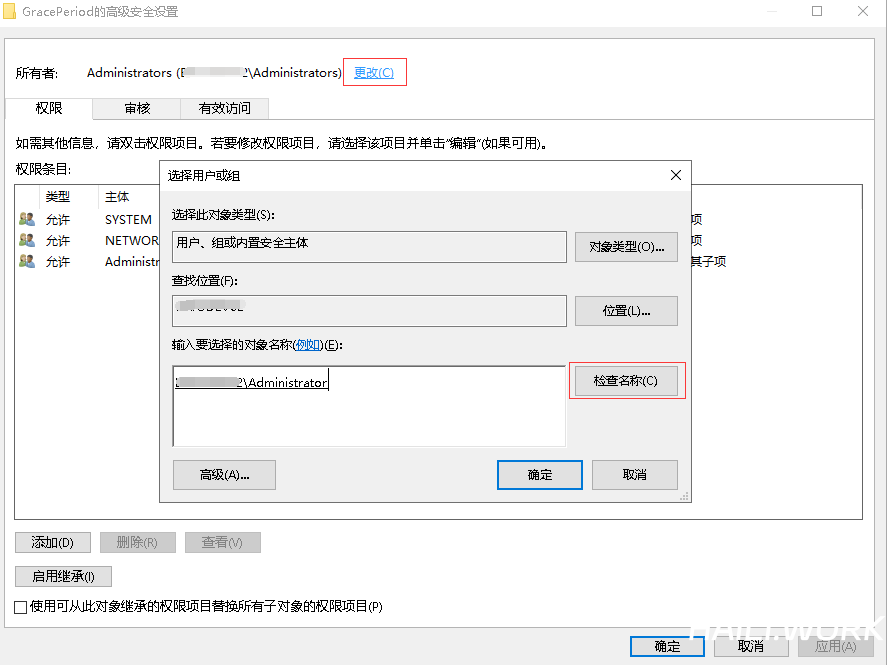
关闭“拒绝访问”的错误弹窗后,选中“Administrators”组,点击“高级”,点击“更改”,在弹出的新窗口中点击“高级”
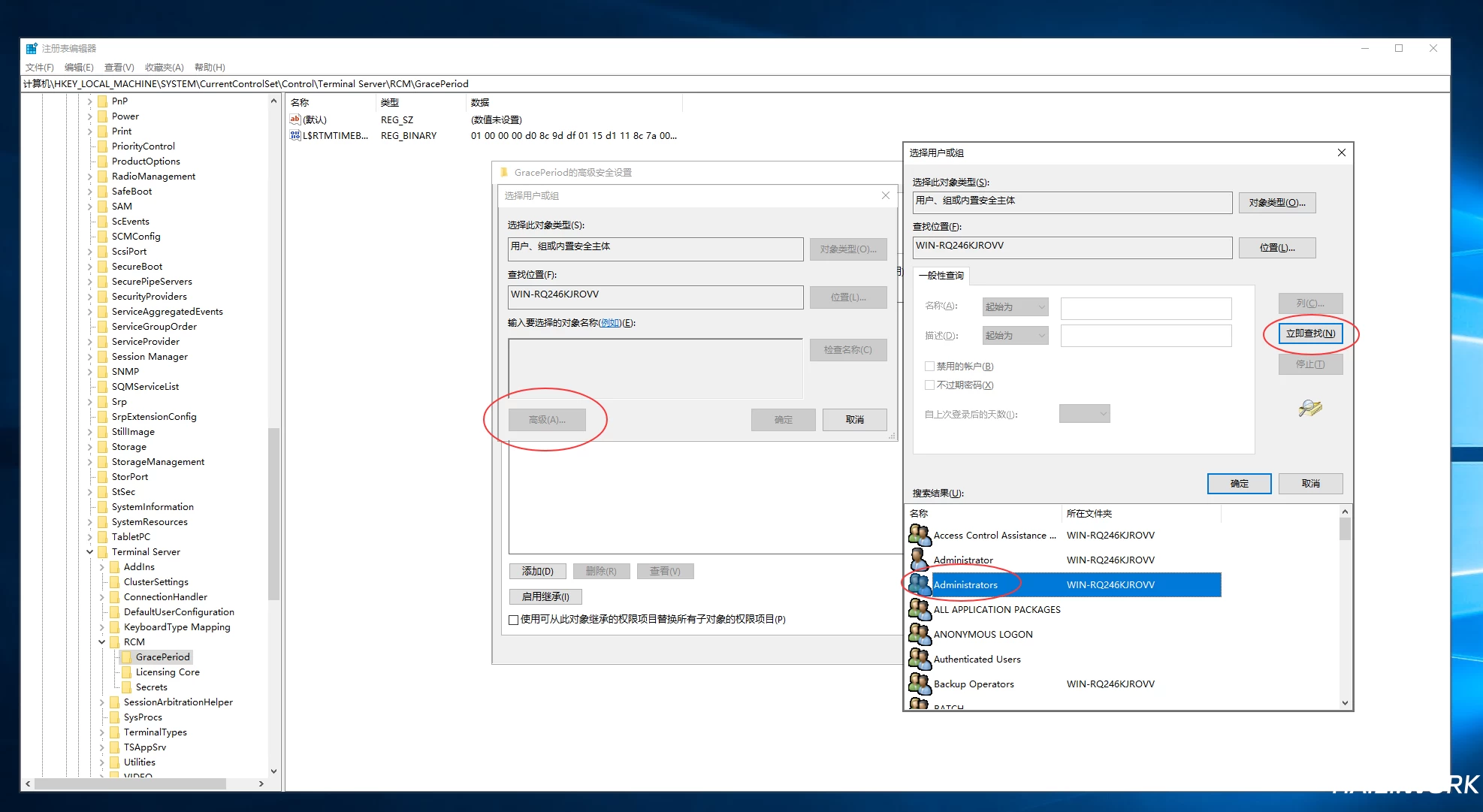
点击“立即查找”,选中“Administrators”,点击“确定”
步骤5:修改本机系统时间
随意修改到几十年后,用来增加使用期限。修改完成后重启电脑
步骤6:删除注册表
重新进入注册表路径(HKEY_LOCAL_MACHINE\SYSTEM\CurrentControlSet\Control\TerminalServer\RCM\GracePeriod)
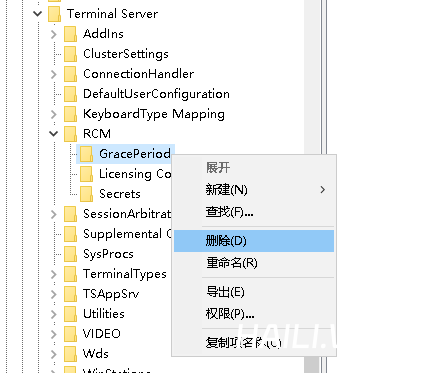
将“GracePeriod”右键“删除”并重启电脑
重启电脑后,你将会收到重置后的提示
重启电脑后,你将会收到重置后授权到期提示(如下图)

步骤7:修改系统时间
将系统时间修改回当前时间后重启电脑 ,这时候授权到期时间则会被拉长,就可以120天每次都需要重新弄一次的烦恼了

感谢各位的观看与访问,本站云服务器由《蚂蚁网络》友情提供
版权声明:
作者:海狸笔记
链接:http://haili.work/128.html
文章版权归作者所有,未经允许请勿转载。
THE END