电脑设置共享文件夹与iPhone跨生态局域网互传


前言
现有的电脑与iPhone传输工具,常用的就是微信和QQ的文件传输工具,但是这些都是需要上传云端而且需要登录账号,可能有时候不是那么的方便那么的隐私。我们可以借助电脑自带的共享功能和iPhone自带的文件App完成局域网跨生态互传的功能。
原理
通过局域网进行组网,电脑与手机连接同一个路由发射出来的网络信号进行互联,理论上安卓手机也有类似功能,可以自己研究一下看看。
准备工作
- 电脑与手机连接的是同一个WiFi网络环境(路由器)
- 电脑必须设有账户密码
电脑端共享设置
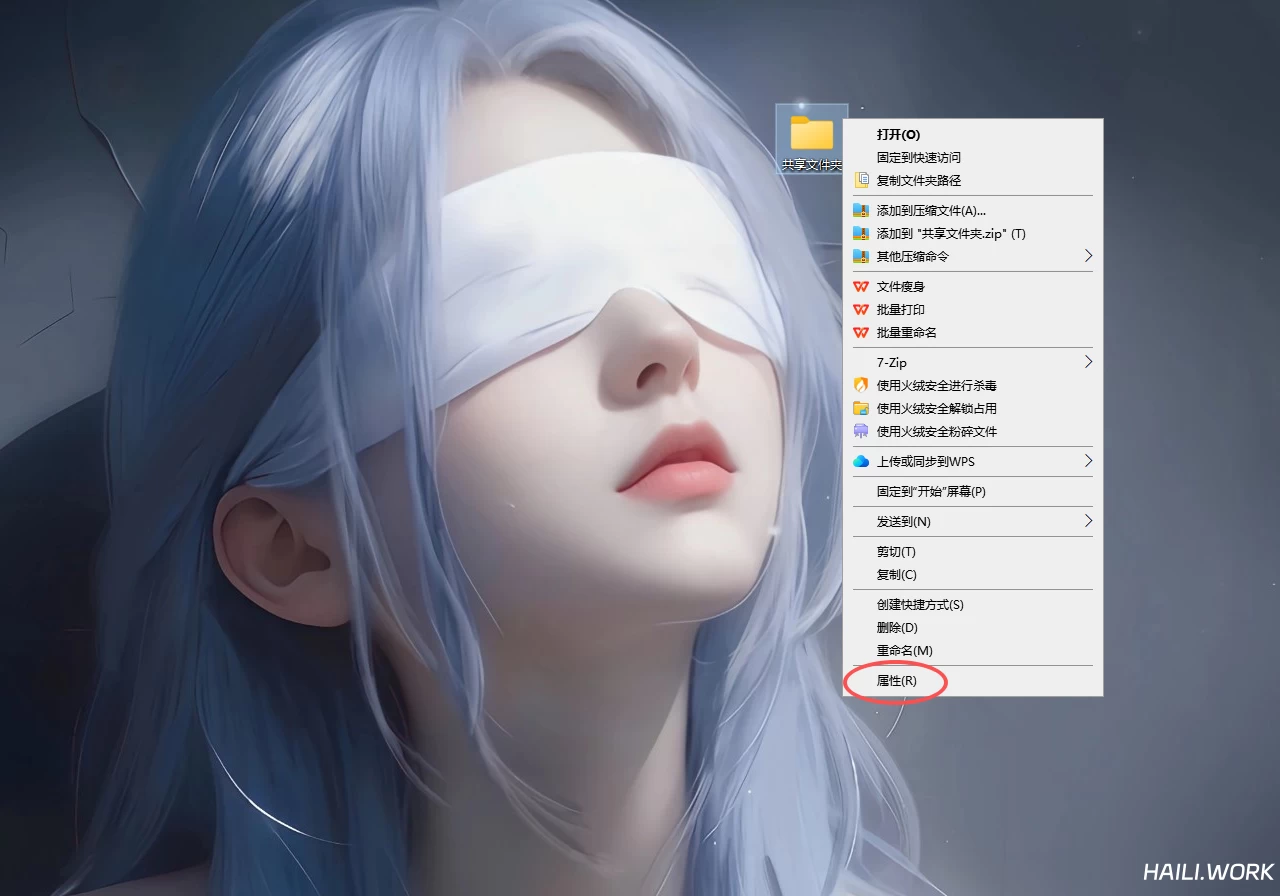
1、创建一个新文件夹,选中文件夹右键 进入属性 。
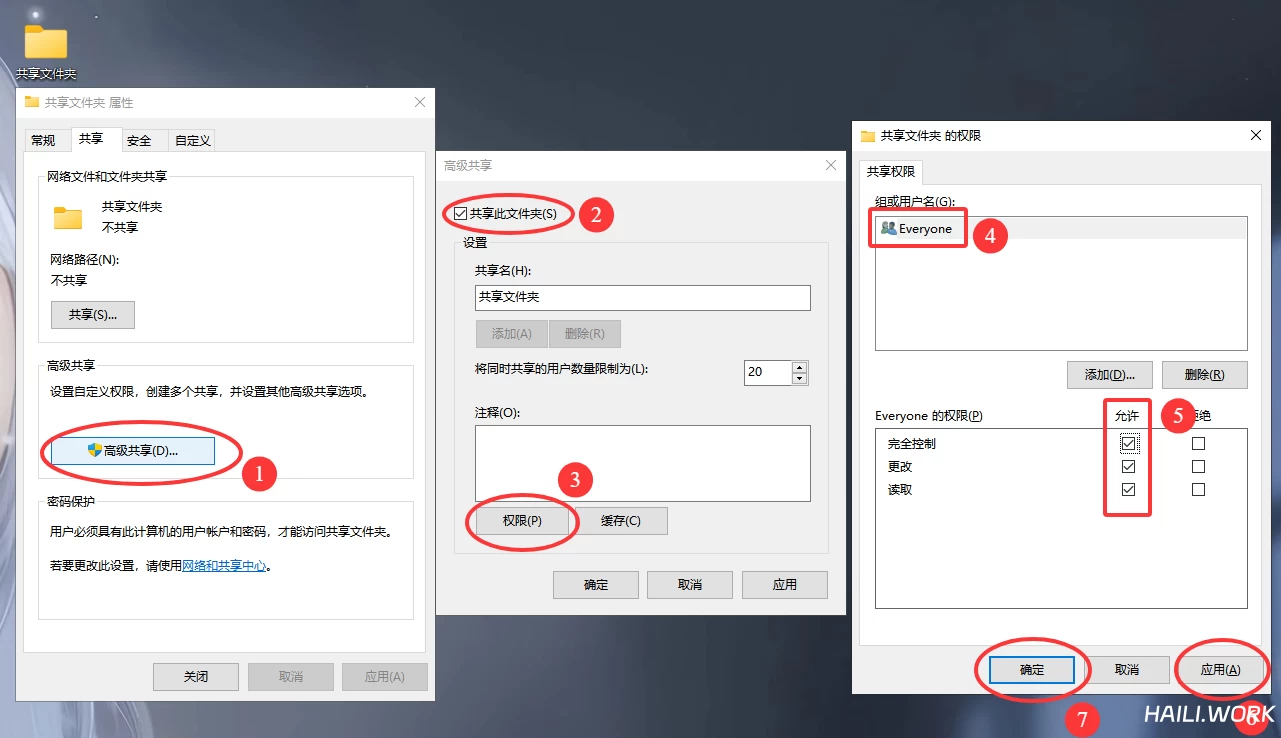
2.点击共享 ,勾选共享此文件夹 ,点击权限 ,选中Everyone 用户,分配完全控制的允许权限,设置完成后点击应用并确认。
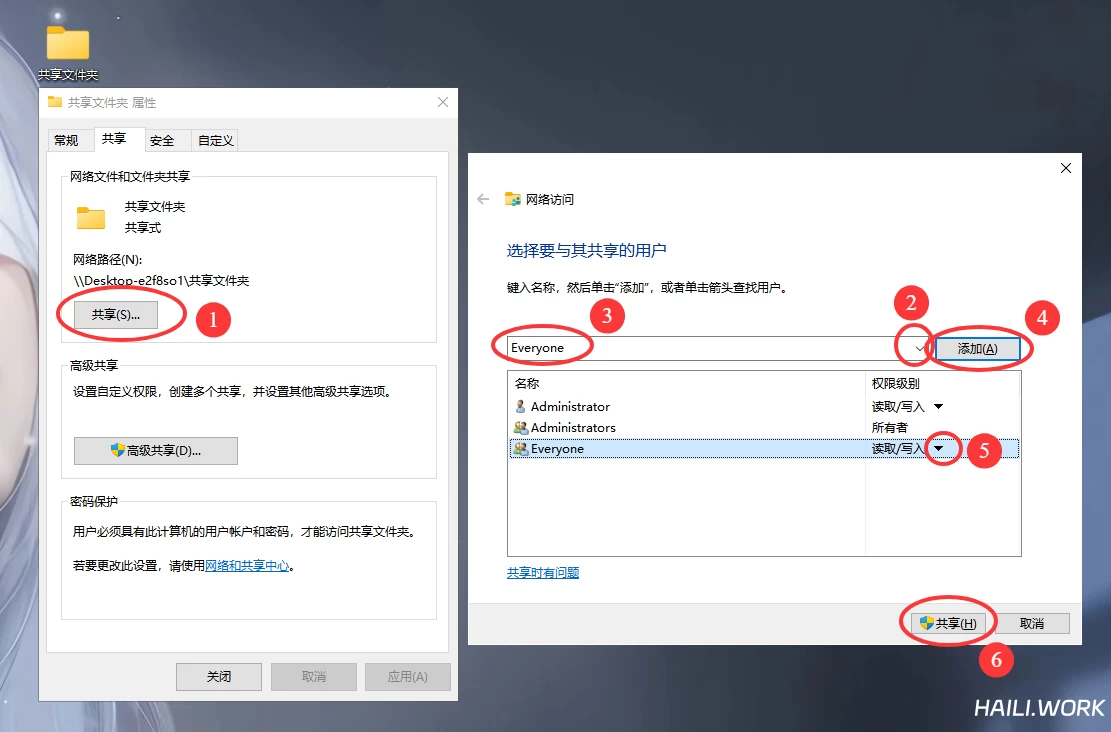
3.点击 共享 ,选择Everyone 用户,点击添加 ,修改用户权限为读取/写入 ,点击共享 即可。
4.点击完成 ,点击关闭 ,这时候你电脑上的共享设置就已经完成了。
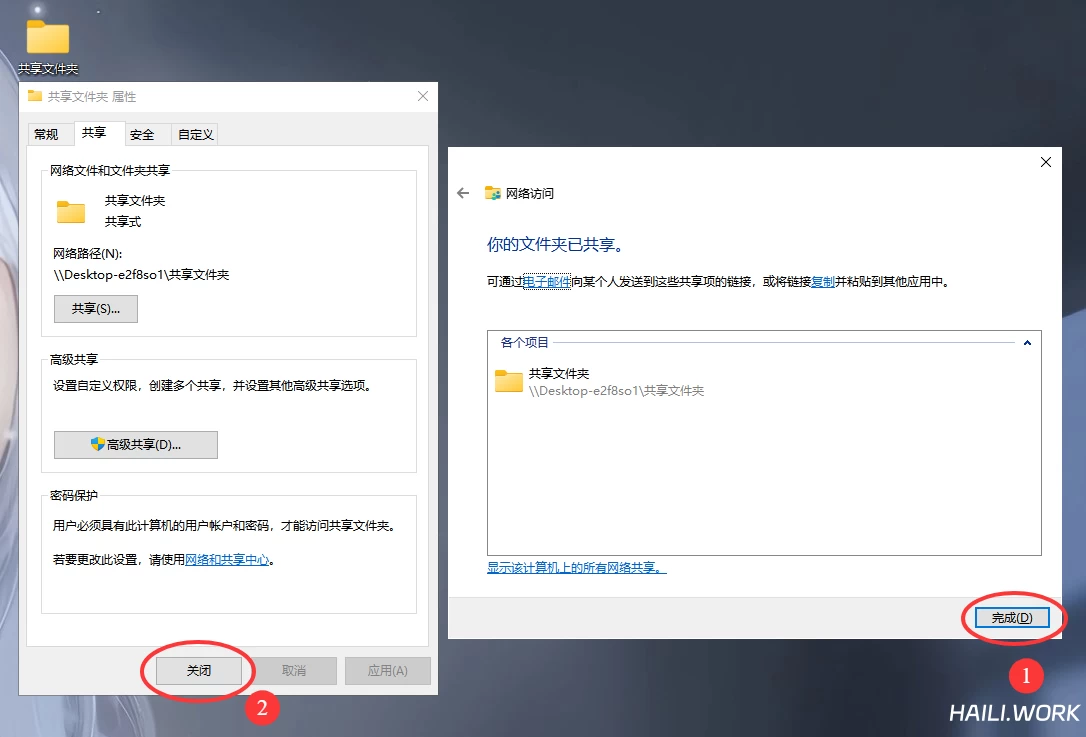
5.查看本机电脑IP地址
5.1、Win+R键 打开运行窗口,输入cmd
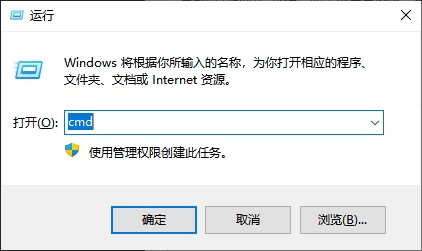
5.2、在终端窗口中输入下方命令,查询本机网络信息
ipconfig /all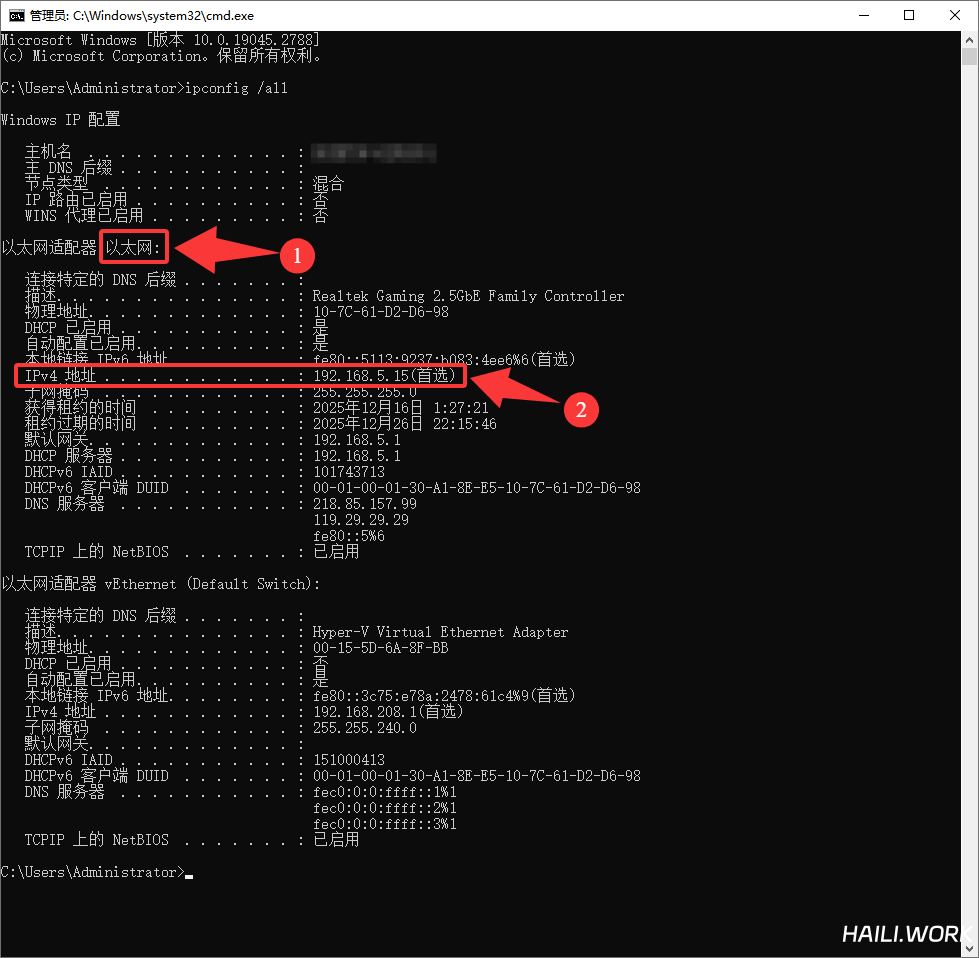
通过查询我们可以看到,终端会列出你电脑中所有的网卡信息,这里我们找到以太网 的 IPv4 地址一栏,后面的192.168.5.15 ,就是我们iPhone所需要的服务器连接IP了。
小提醒:有些电脑可能默认的网卡名称不叫以太网,也有可能是叫本地网络或是其他名称,我们可以通过IPv4地址栏的IP进行排出,IP一共被小数点分成4组小于255数值的数字,我们只需要看第四组(最后一组),如果是1(例如上图所示的其他网卡名称中的IPv4的192.168.208.1),则说明你找错了哦。这种最后一组是1的一般是转发网卡。
iPhone连接设置
经过上面的操作之后我们得知了,我们电脑的本地IP是192.168.5.15 ,那么我们切回到iPhone进行连接
1、打开苹果手机自带的文件App ,点击右上角的三小点 按钮,点击连接服务器 。
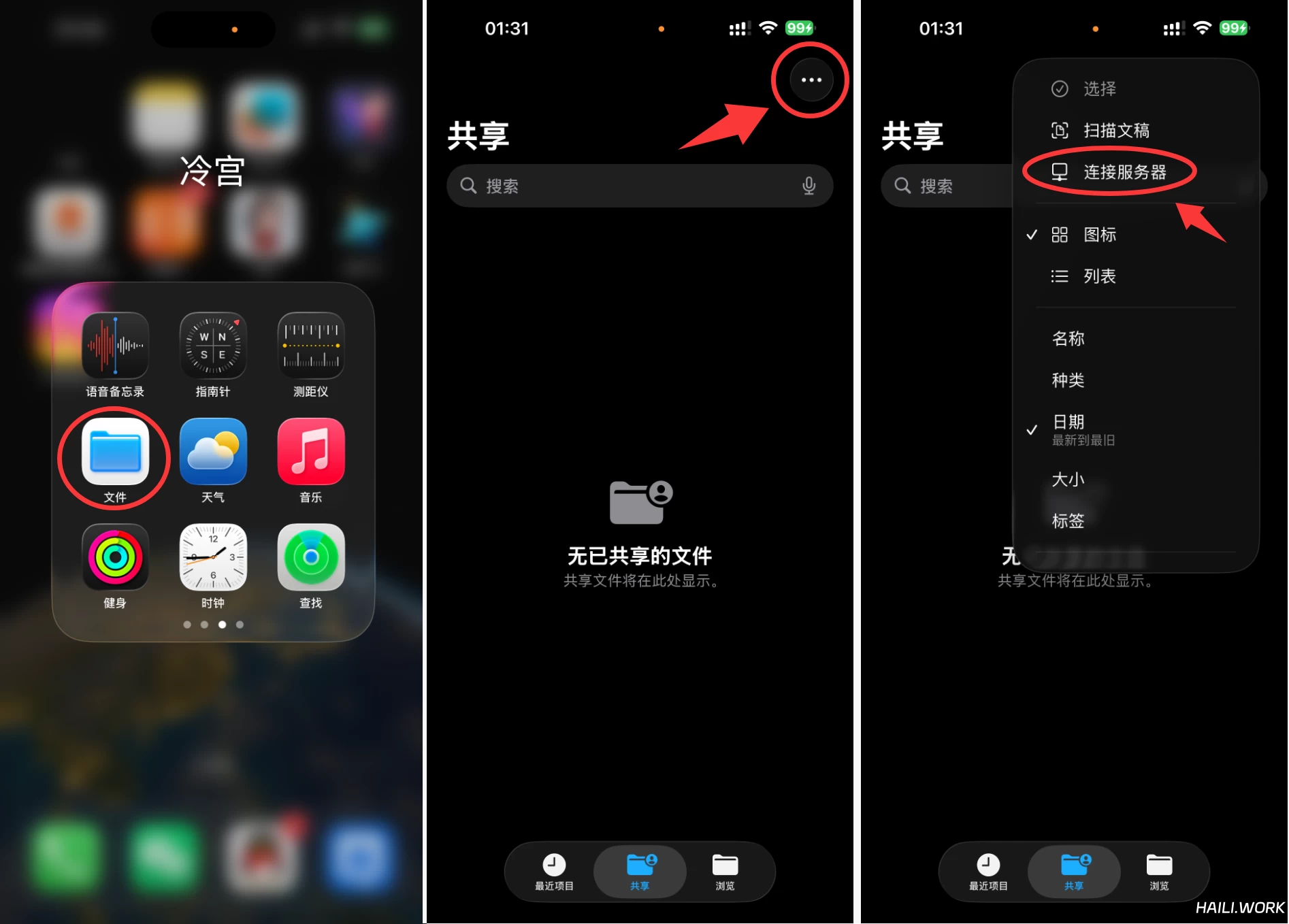
2、输入你电脑的IP地址(192.168.5.15),选择注册用户 ,输入你电脑设置的用户名和密码进行连接。
小提示:这里的IP地址,请输入你自己刚刚查询到的IP地址哦,名称如果没有设置过的话,默认都是Administrator (注意A要大写),如果没有设置密码的话需要先去控制面板 - 账户 - 创建密码,先设置一个密码。因为我自己测试没有密码的话是无法连接的。如果你能连接那你可以不用创建密码。
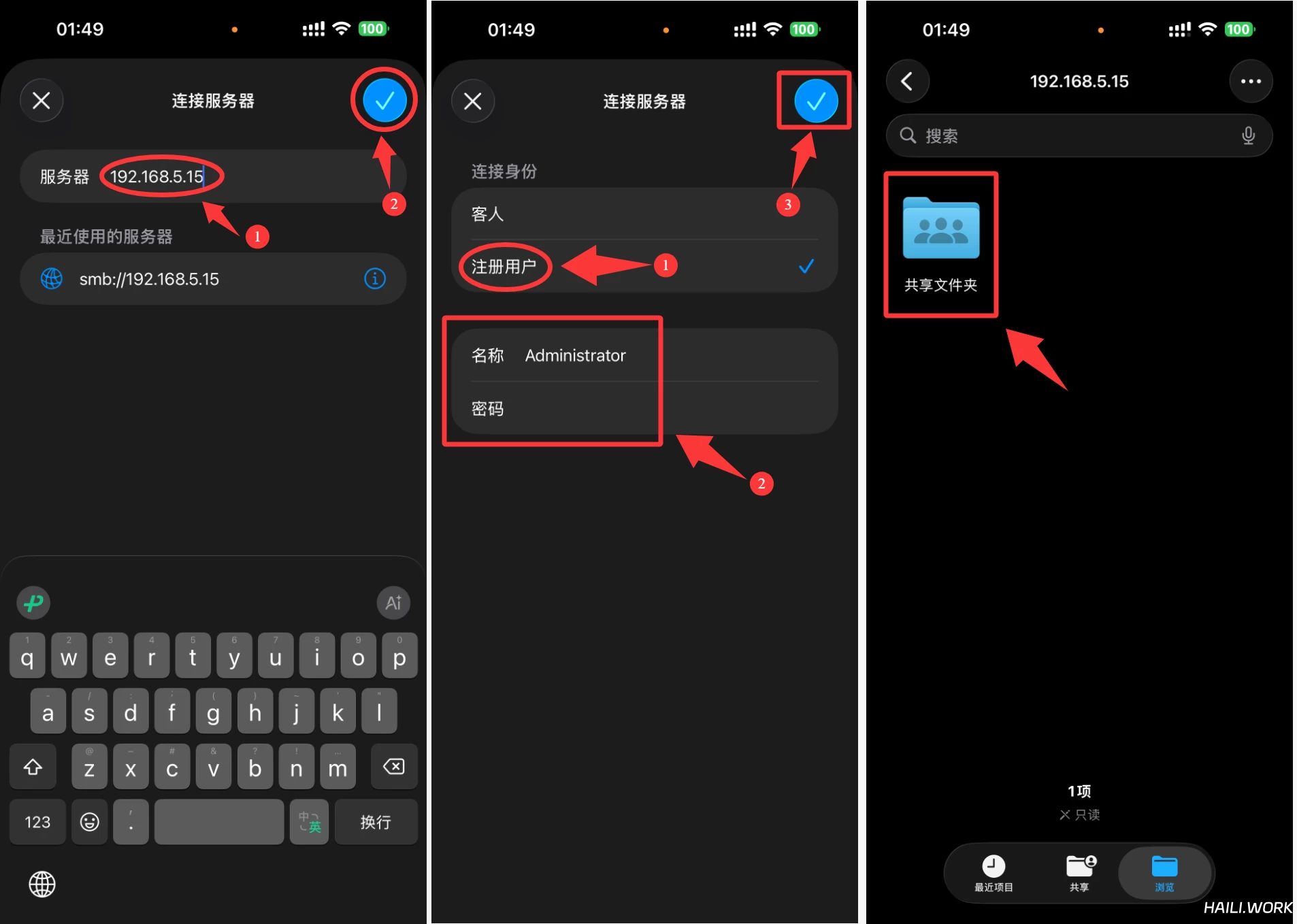
这样以后你就能在电脑与手机之间互传文件,还不用担心隐私问题啦~
友情提醒与常见问题
1、有关安全问题
如果您的家庭宽带申请过公网IP,请谨慎使用文件共享功能,防止被恶意入侵(当然,这是小概率事件,大概相当于你中了3个亿的彩票才会有人去入侵普通人的私人电脑)。如果没有申请公网IP,那没影响了。别让你周围同事知道你账户密码这样他们就没办法进入你的共享文件查看你传的是什么学习资料了。
2、共享功能持续问题
2.1、如果你的网卡没有设置固定IP,而是采用自动获取的形式来让路由器的DHCP分配IP,可能会导致一段时间IP地址变更后手机无法连接,你可以通过修改网卡配置IPv4的获取方式来固定IP,或重新执行ipconfig /all ,来重新获取一下你的电脑IP(比如获取到的新IP是192.168.1.200),那么手机连接服务器的时候就需要修改成192.168.1.200
2.2、如果电脑修改了密码的话,手机连接的时候也要记得使用新密码。